Schrift auf Social-Media-Bildern: auf dem Handy lesbar gestalten
Prüfe dein Beitragsbild in der Grösse, in der es auf dem Handy erscheint: Ist die Hauptaussage verständlich, ohne das Bild aufzuziehen? Kürze zuerst den Text, vergrössere die wichtige Aussage und setze sie auf einen ruhigen, kontrastreichen Hintergrund. Ergänze den Inhalt als zugänglichen Text; eine grosse Schrift allein löst diese Aufgabe noch nicht.
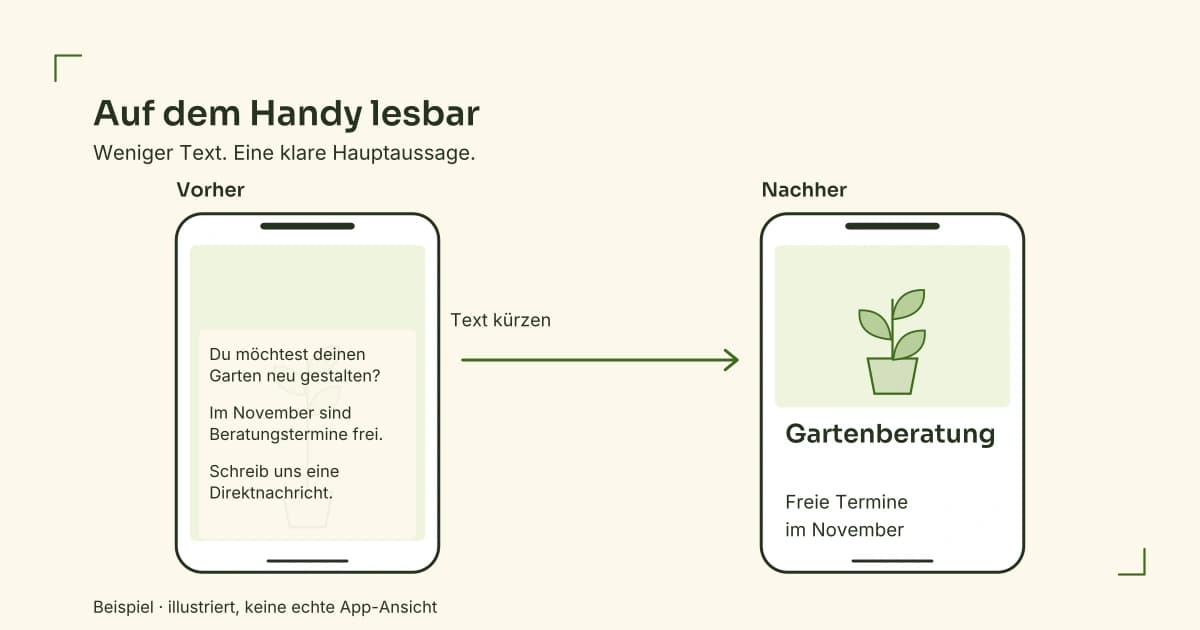
Die Aussage kürzen, bevor du die Schrift verkleinerst
Lege zuerst fest, was jemand aus dem Bild mitnehmen soll. Bei einer Terminankündigung sind das beispielsweise die angebotene Leistung und der Zeitraum. Erläuterungen und der genaue Kontaktweg können im Begleittext stehen. Unsere Empfehlung: Formuliere diese Hauptaussage zuerst in wenigen Worten und baue die Grafik darum auf.
Wenn der Text nur mit kleinerer Schrift hineinpasst, prüfe jeden Satz: Braucht ihn jemand schon im Bild, oder gehört er in den Begleittext? Entferne Wiederholungen und allgemeine Werbesätze. Entscheidende Voraussetzungen dürfen dabei nicht verschwinden.
Für die Themenwahl und den Aufbau eines ganzen Beitrags hilft dir unser Leitfaden Social Media für KMU. Hier geht es um die engere Aufgabe, einen vorhandenen Bildentwurf lesbarer zu machen.
Bildpixel sind noch keine dargestellte Schriftgrösse
Eine grosse Zahl im Gestaltungsprogramm sagt wenig darüber aus, wie gross der Text später erscheint. Das W3C weist ausdrücklich darauf hin, dass Schriftgrössen aus Bildbearbeitungsprogrammen für die Beurteilung der dargestellten Textgrösse unzuverlässig sein können. [S2]
Eigenes Rechenbeispiel: Eine Grafik ist 1080 Bildpixel breit und wird proportional auf 360 Pixel Breite dargestellt. Der Verkleinerungsfaktor beträgt 360 ÷ 1080 = ein Drittel. Eine mit 48 Bildpixeln angelegte Schrift entspricht dadurch rechnerisch 16 dargestellten Pixeln. Gemeint ist die skalierte Schriftgrösse, nicht die gemessene Höhe der sichtbaren Buchstaben.
Die Rechnung lautet: angelegte Schriftgrösse × dargestellte Bildbreite ÷ ursprüngliche Bildbreite. Sie ist eine Orientierung für proportionale Skalierung, keine universelle Mindestgrösse und kein Lesbarkeitstest.
Öffne deshalb die exportierte Grafik auf deinem Handy in der vorgesehenen Vorschau. Lies sie zunächst ohne Vergrösserung. Prüfe danach auch mit Zoom, ob Buchstaben und wichtige Details klar bleiben. Die Bundesfachstelle Barrierefreiheit empfiehlt die vergrösserte Betrachtung zusätzlich, um die Auflösung einer Grafik zu beurteilen. [S1]
Kontrast am tatsächlichen Texthintergrund prüfen
Als Gestaltungsorientierung eignet sich das WCAG-Kriterium für Textkontrast: grundsätzlich mindestens 4,5:1 für Text und Textgrafiken, mit einer Ausnahme von 3:1 für ausreichend grossen Text. Die Einordnung als grosser Text hängt von dargestellter Grösse und Schriftgewicht ab. Für deine Beitragsgrafik empfehlen wir deshalb, auch bei Überschriften zunächst 4,5:1 anzustreben. Das ist keine Aussage über eine Schweizer Rechtspflicht oder vollständige Barrierefreiheit. [S2]
Prüfe das konkrete Paar aus Schriftfarbe und Hintergrundfarbe mit einem Kontrastprüfer. Bei einem Foto ist der Hintergrund unter den Buchstaben wechselhaft. Die Bundesfachstelle empfiehlt deshalb eine einfarbige, kontraststarke Fläche hinter dem Text und eine gerade, horizontale Anordnung. [S1]
Eine bestandene Farbmessung ersetzt die Sichtprüfung nicht: Sehr dünne Schrift kann trotz rechnerisch ausreichendem Kontrast blass erscheinen. Das W3C empfiehlt in solchen Fällen kräftigere Striche oder mehr Kontrast. [S2]
Mit unserer Farbpalette kannst du Farben für deinen Entwurf zusammenstellen. Prüfe das gewählte Schrift-Hintergrund-Paar anschliessend separat auf seinen Kontrast.
Beispiel: dieselbe Terminankündigung verständlicher setzen
Das folgende Beispiel ist hypothetisch und beschreibt keinen Kundenauftrag. Ein kleiner Betrieb kündigt Beratungstermine zur Gartengestaltung an. Für den Vergleich nehmen wir bei beiden Entwürfen eine 1080 Pixel breite Grafik und eine Darstellung auf 360 Pixel Breite an.
Der erste Entwurf trägt den gesamten Text auf einem detailreichen Gartenfoto: «Du möchtest deinen Garten neu gestalten? Wir haben im November noch freie Beratungstermine für die Planung deiner Gartengestaltung. Melde dich bei Interesse per Direktnachricht.» Die Schrift ist mit 36 Bildpixeln angelegt und wird rechnerisch auf 12 Pixel verkleinert. Frage, Angebot und Kontaktaufforderung beanspruchen denselben knappen Raum.
Die überarbeitete Grafik zeigt auf einer einfarbigen Fläche nur: «Gartenberatung» und darunter «Freie Termine im November». Die Hauptzeile ist mit 72 Bildpixeln angelegt, entsprechend rechnerisch 24 Pixeln bei derselben Darstellungsbreite. Der Kontaktweg steht im Begleittext. Die Verdoppelung ist eine bewusste Entscheidung in diesem Beispiel, keine allgemeine Grössenvorgabe.
Der vollständige Begleittext lautet: «Du möchtest deinen Garten neu gestalten? Im November haben wir freie Beratungstermine für die Planung deiner Gartengestaltung. Schreib uns eine Direktnachricht, wenn du einen Termin vereinbaren möchtest.»
Die Überarbeitung trennt Hauptaussage und Erläuterung. Ob die gewählte Schrift tatsächlich angenehm lesbar ist und das Farbpaar genügend Kontrast hat, muss am fertigen Entwurf geprüft werden. Der Vergleich zeigt eine Gestaltungsidee, kein gemessenes Testergebnis.
Die wichtigen Angaben auch als Text bereitstellen
In ein Bild eingebettete Schrift lässt sich weniger flexibel an persönliche Lesepräferenzen anpassen als echter Text. Das W3C empfiehlt deshalb echten Text, wo dies möglich ist. Bei Bildern, die Text vermitteln, soll die Textalternative denselben Text enthalten. [S3]
Unsere Empfehlung für Social Media: Schreibe alle entscheidenden Angaben zusätzlich in den Begleittext. Nutze ausserdem die Alternativtext-Funktion des jeweiligen Kanals, sofern sie verfügbar ist. Ein Alternativtext wie «Werbegrafik mit Garten» würde die Terminankündigung nicht wiedergeben.
Für die überarbeitete Beispielgrafik passt: «Gartenberatung. Freie Termine im November.» Der Begleittext ergänzt Anlass und Kontaktweg. Enthält ein anderes Bild zusätzliche wichtige Informationen, müssen diese ebenfalls zugänglich beschrieben werden.
Den fertigen Export mit vier Fragen abnehmen
Nutze die folgende Referenzmatrix für deinen nächsten Entwurf. Prüfe den exportierten Stand, den du veröffentlichen möchtest. Wenn du Text, Farben oder Zuschnitt änderst, gehe die betroffenen Punkte nochmals durch.
Beginne mit einer einzigen Grafik: Kürze ihre Hauptaussage, prüfe die Darstellung auf deinem Handy und ergänze den vollständigen Inhalt als Text. So erhältst du eine konkrete überarbeitete Fassung, die du gemeinsam mit der zuständigen Person beurteilen kannst.
Prüfhilfe für lesbare Beitragsbilder
Eigene Referenzmatrix für die Abnahme einer fertigen Grafik. Sie verbindet vier konkrete Warnsignale mit einer passenden Überarbeitung. Die Kontrastwerte dienen als Gestaltungsorientierung, nicht als vollständiger Nachweis von Barrierefreiheit.
| Prüfkriterium | Warnsignal | Passende Überarbeitung |
|---|---|---|
| Textumfang | Angebot, Erklärung und Kontakt konkurrieren im Bild. | Hauptaussage behalten; Erläuterung in den Begleittext verschieben. |
| Dargestellte Grösse | Die Hauptaussage ist erst nach dem Aufziehen lesbar. | Text kürzen und grösser setzen; Export bei gleicher Breite erneut ansehen. |
| Kontrast | Text verschwindet auf Fotodetails oder wirkt blass. | Einfarbige Textfläche wählen; Farbpaar prüfen, als Ausgangspunkt 4,5:1 anstreben. [S1, S2] |
| Textalternative | Wichtige Angaben stehen ausschliesslich im Bild. | Inhalt im Begleittext wiedergeben; Bildtext in die Textalternative aufnehmen. [S3] |
Nimm einen vorhandenen Beitragsentwurf und überarbeite ihn mit den vier Kriterien der Referenzmatrix. Vergleiche beide Fassungen bei derselben Darstellungsbreite.
Quellen
- [S1] Gestaltung und Kontraste
Bundesfachstelle Barrierefreiheit · abgerufen am 2026-11-02 - [S2] Understanding Success Criterion 1.4.3: Contrast (Minimum)
W3C Web Accessibility Initiative · abgerufen am 2026-11-02 - [S3] Images of Text
W3C Web Accessibility Initiative · abgerufen am 2026-11-02
Unsicher, wo du starten sollst?
Wir schauen uns gerne kurz an, wo du aktuell stehst und welche nächsten Schritte für dich sinnvoll sind.
Ohne Verkauf. Einfach als Orientierung.
👉 Unverbindlich sprechen